

Tant que votre compte n’est pas activé, une bande « Mode test · aucun argent réel » s’affiche : rien de ce que vous faites n’encaisse de vrai argent. Les captures de cette page ont été faites en mode test.
Depuis le tableau de bord
1
Ouvrez « QR comptoir »
Connectez-vous sur app.yabetoo.com. Dans l’espace Ventes, cliquez sur QR comptoir dans le menu (sur téléphone, le menu s’ouvre avec le bouton à trois traits en haut à gauche).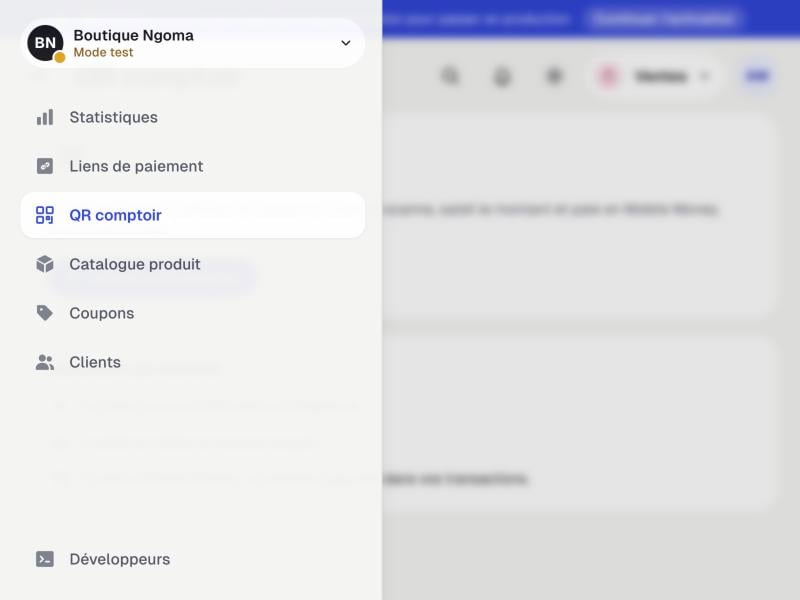
2
Activez votre QR
Cliquez sur Activer le QR comptoir. Yabetoo crée votre QR en une seconde, rien d’autre à remplir.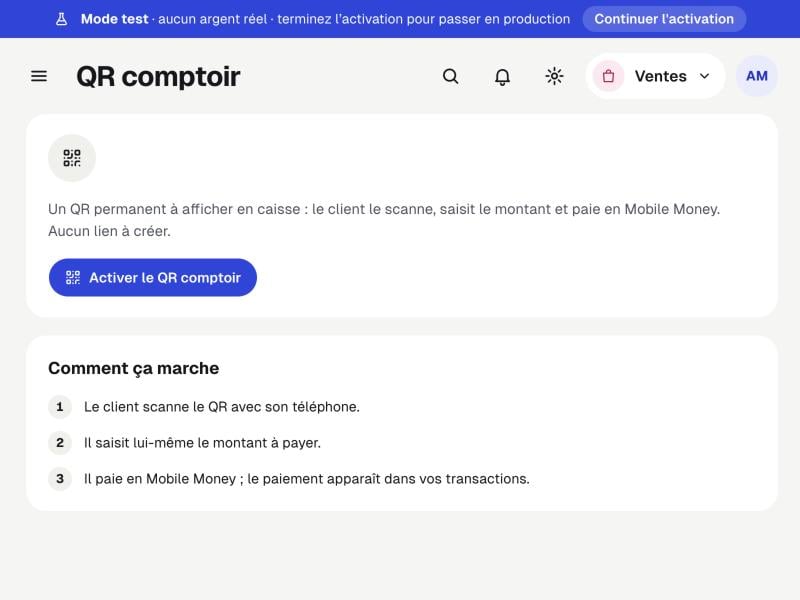
3
Votre QR est prêt
Le QR porte l’emblème Yabetoo. Il reste le même pour toujours : vous pouvez l’imprimer sans crainte.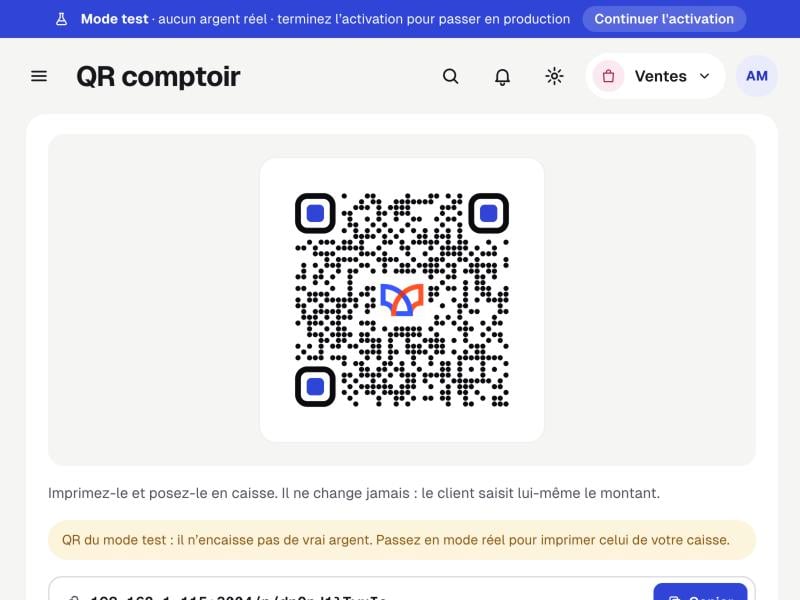
4
Imprimez-le ou téléchargez-le
Imprimer pour une affiche en caisse, Télécharger PNG pour un flyer ou un autocollant, Copier pour envoyer le lien de paiement par WhatsApp ou SMS.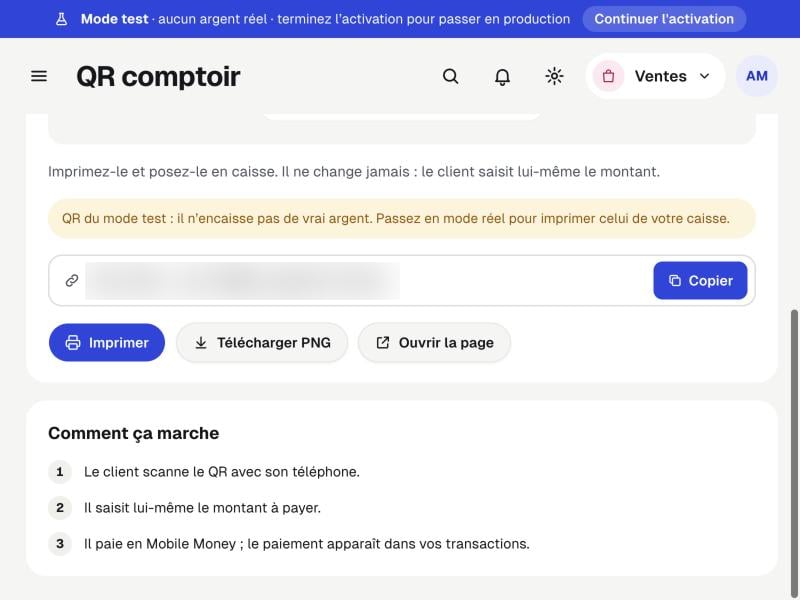
Depuis l’application Yabetoo Business
Dans l’application, le QR comptoir s’appelle « QR boutique ». C’est le même QR que sur le tableau de bord.1
Bouton + puis « QR boutique »
Touchez le bouton + en bas de l’écran, puis QR boutique.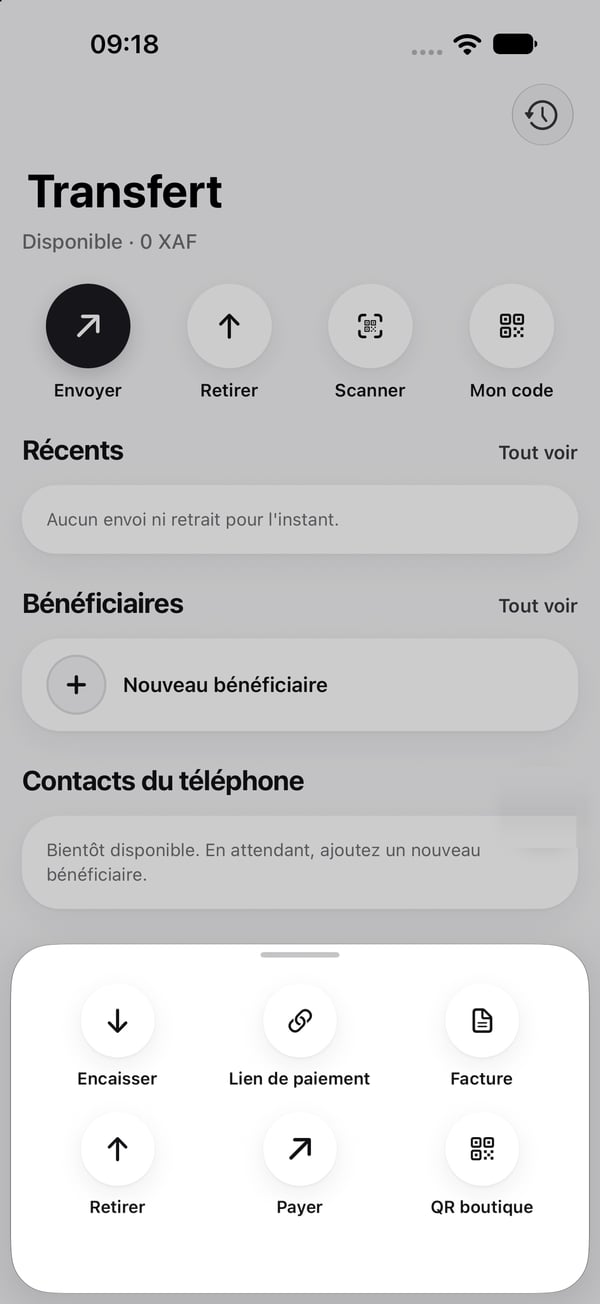
2
Activez-le
Touchez Activer le QR boutique.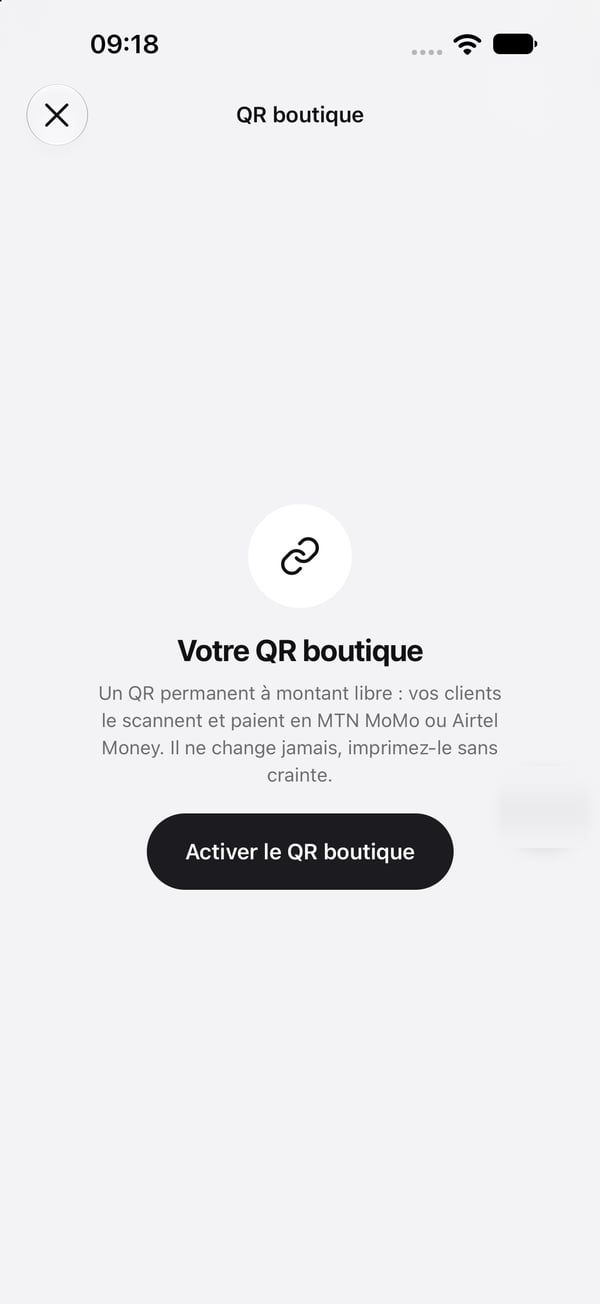
3
Partagez ou enregistrez
Envoyez-le par WhatsApp ou SMS, téléchargez l’image, ou copiez le lien.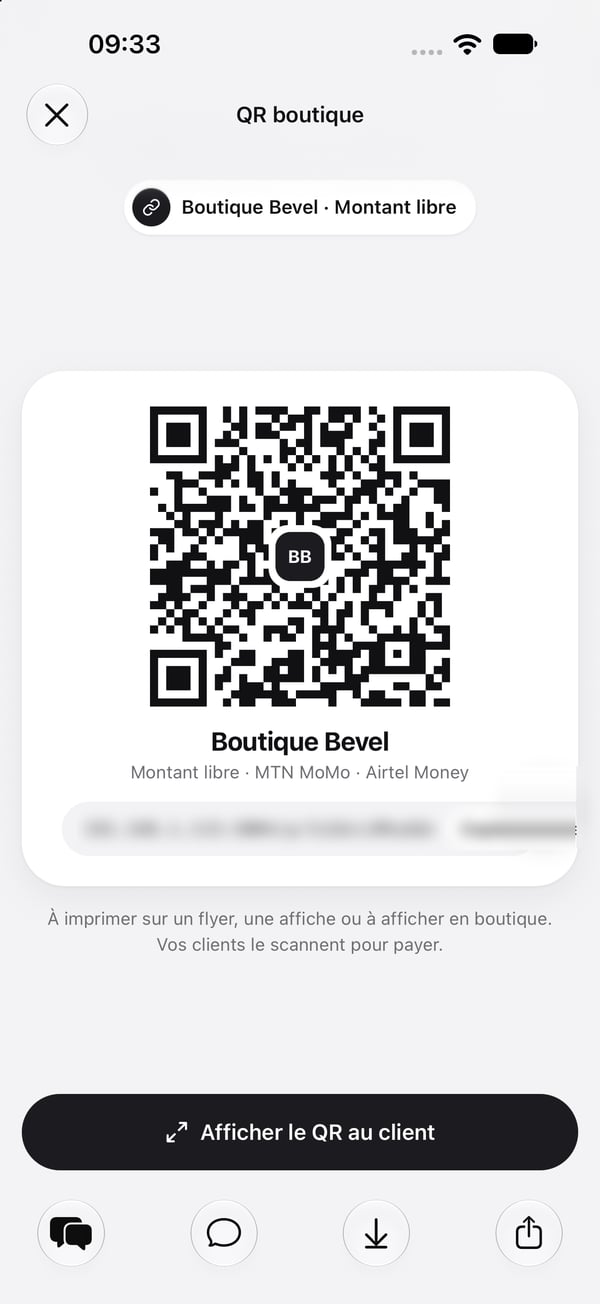
4
Montrez-le au client
Afficher le QR au client le met en plein écran : le client le scanne directement sur votre téléphone.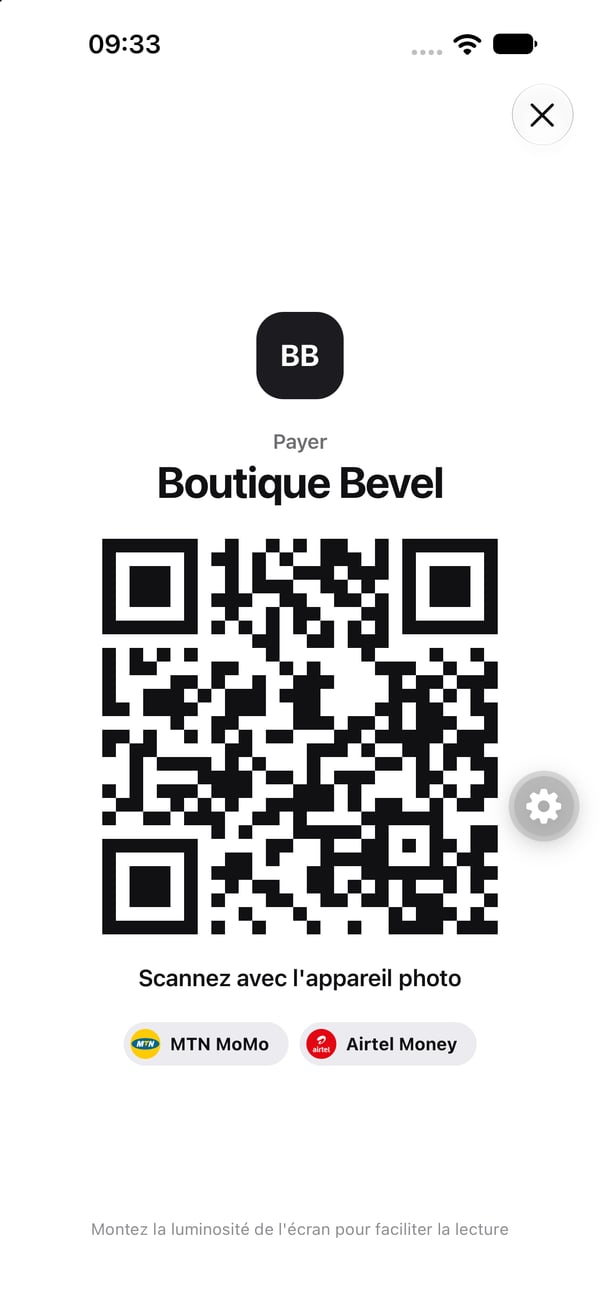
Recevoir l’argent à chaque paiement
Par défaut, l’argent encaissé reste sur votre solde Yabetoo. Avec le versement « À chaque paiement », Yabetoo l’envoie sur votre numéro Mobile Money juste après chaque paiement. Le SMS de votre opérateur (« Vous avez reçu… ») vous sert de confirmation : pas besoin de regarder l’écran du client.1
Enregistrez votre numéro Mobile Money
Dans l’espace Paiements, ouvrez Comptes de versement et touchez Modifier Mobile Money pour indiquer le numéro qui recevra l’argent.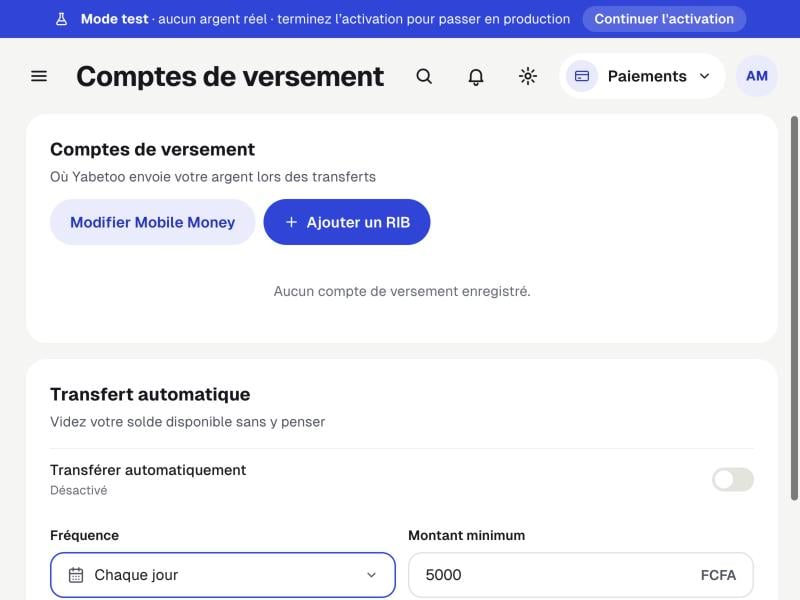
2
Choisissez « À chaque paiement »
Dans Transfert automatique, activez Transférer automatiquement et choisissez la fréquence À chaque paiement. Le montant minimum indique à partir de quel solde l’argent part.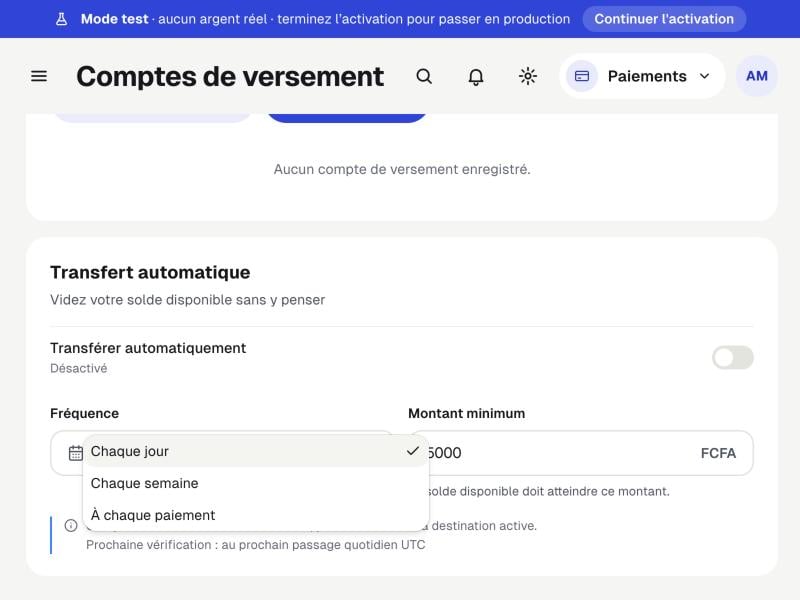
Le versement automatique ne fonctionne qu’en mode réel, une fois votre compte vérifié. Chaque versement suit le tarif de retrait habituel. Vous pouvez revenir à « Chaque jour » ou « Chaque semaine » à tout moment.
Ce que voit votre client
- Il scanne le QR avec l’appareil photo de son téléphone.
- Une page Yabetoo s’ouvre à votre nom : il saisit le montant à payer.
- Il choisit MTN MoMo ou Airtel Money et valide avec son code secret sur son téléphone.
- Le paiement apparaît dans vos transactions (et, en « À chaque paiement », arrive sur votre Mobile Money).