

Avant de commencer
- un terminal Z91 chargé et connecté à Internet (Wi-Fi ou carte SIM) ;
- l’application Yabetoo POS sur le terminal : elle est installée par l’équipe Yabetoo à la livraison. Si l’icône manque, contactez le support Yabetoo ;
- votre compte Yabetoo (tableau de bord ou application Yabetoo Business).
1. Relier le terminal à votre compte
1
Le terminal affiche un code
Ouvrez Yabetoo POS : un code à 8 chiffres et un QR s’affichent. Le code est valable 10 minutes (« Générer un nouveau code » sinon).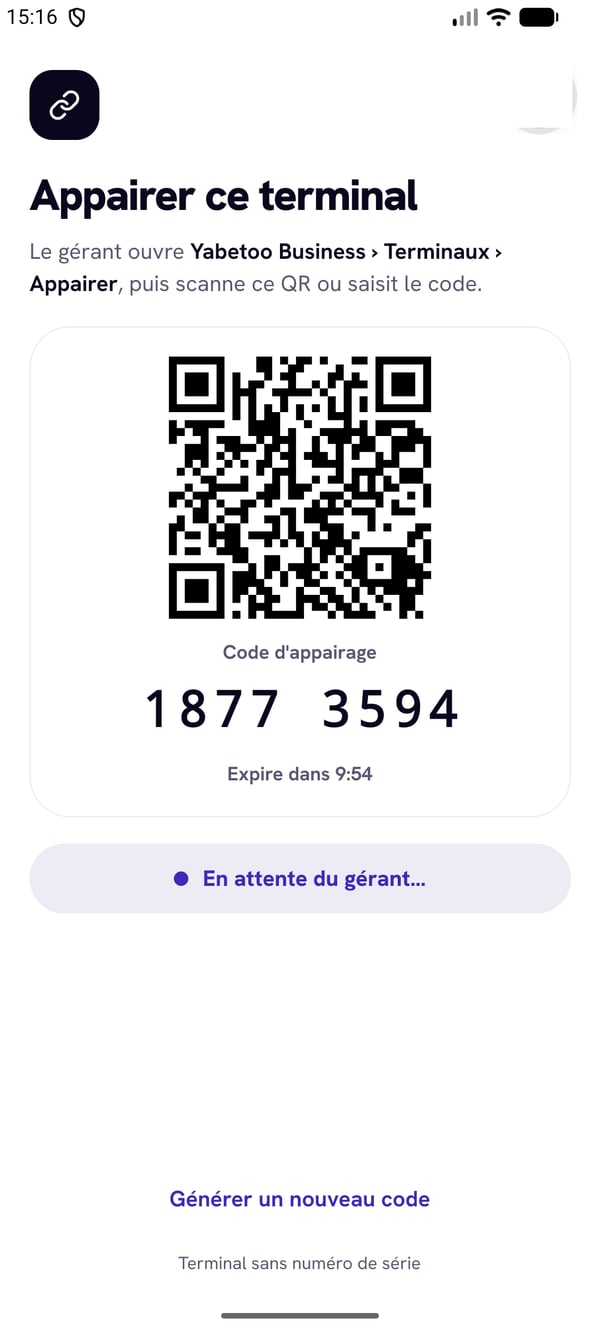
2
Ouvrez « Terminaux POS »
Sur le tableau de bord, allez dans Paramètres › Terminaux POS et cliquez sur Appairer un terminal.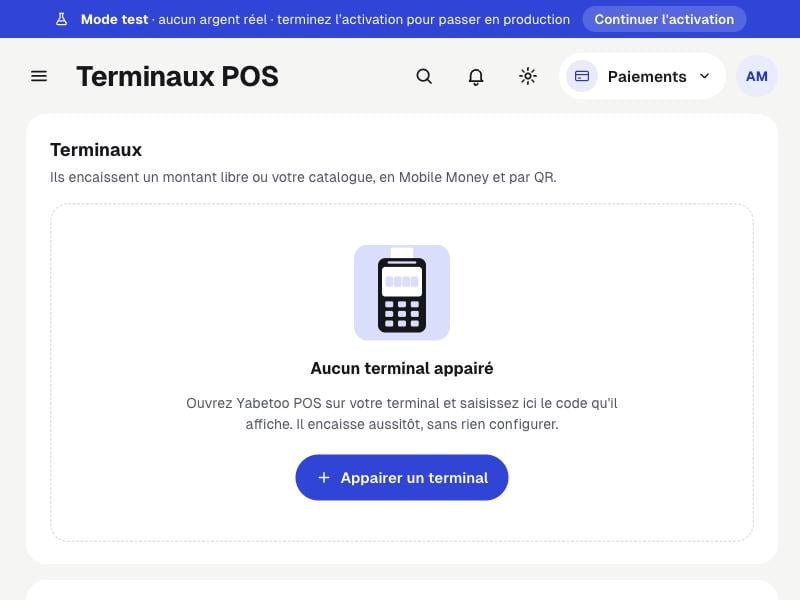
3
Saisissez le code et nommez la caisse
Tapez le code affiché par le terminal, donnez-lui un nom (« Caisse 1 ») puis cliquez sur Appairer. Le terminal se connecte tout seul en quelques secondes.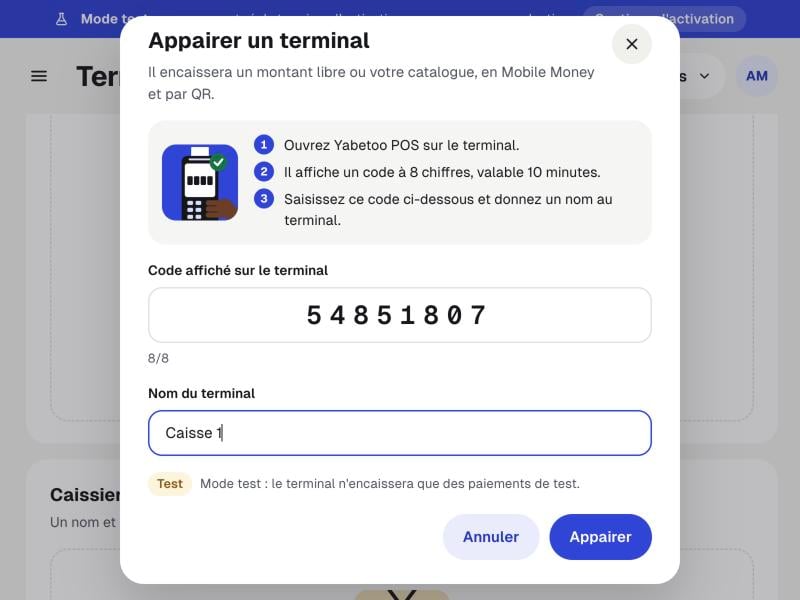
2. Créer vos caissiers
Chaque personne qui encaisse a son nom et son code PIN. Les caissiers valent pour tous les terminaux du compte.1
Ajoutez un caissier
Dans Terminaux POS, cliquez sur Ajouter un caissier : son nom, son rôle et un PIN de 4 à 6 chiffres (pas de suite comme 1234, pas de chiffres identiques). Un Responsable peut en plus valider les remboursements avec son PIN.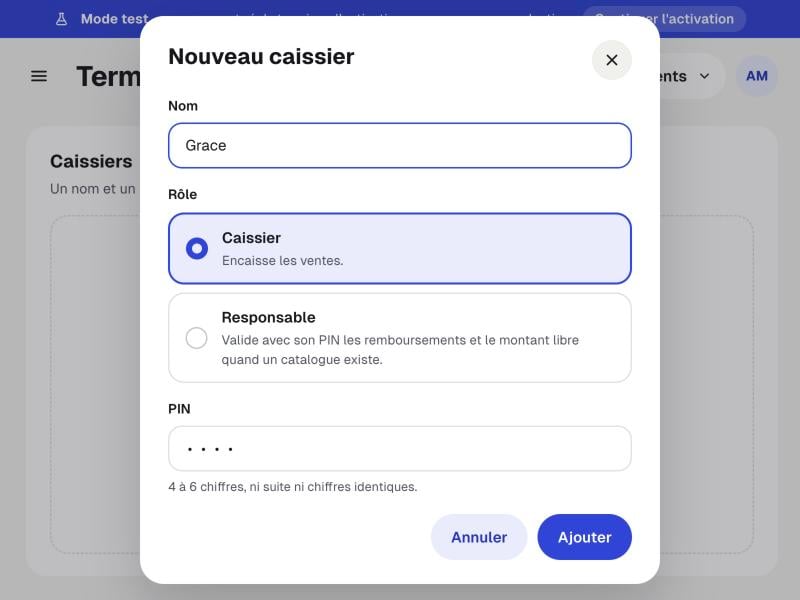
2
Tout est prêt
Le terminal apparaît Actif et vos caissiers sont listés. Vous pouvez révoquer un terminal perdu ou modifier un caissier à tout moment.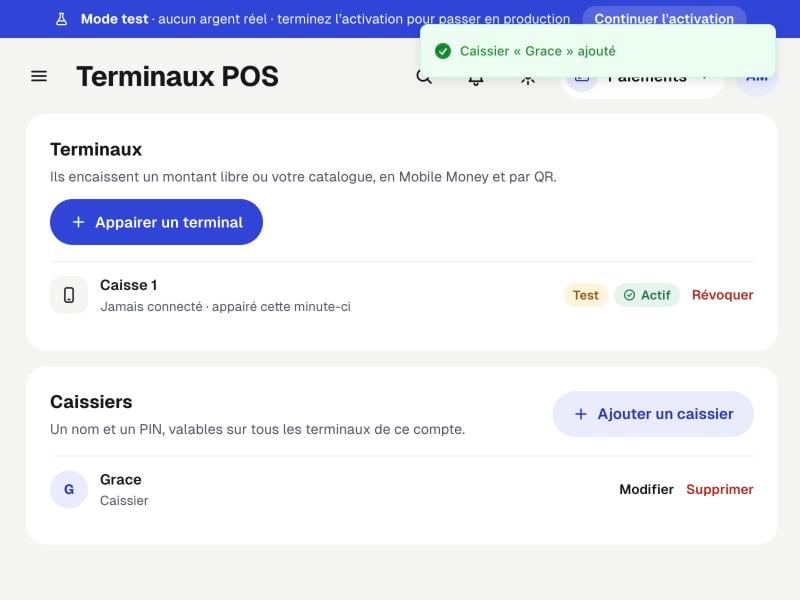
3. Encaisser
1
Le caissier s'identifie
Au début de son service, il choisit son nom et tape son PIN. « PIN oublié ? » : demandez au gérant.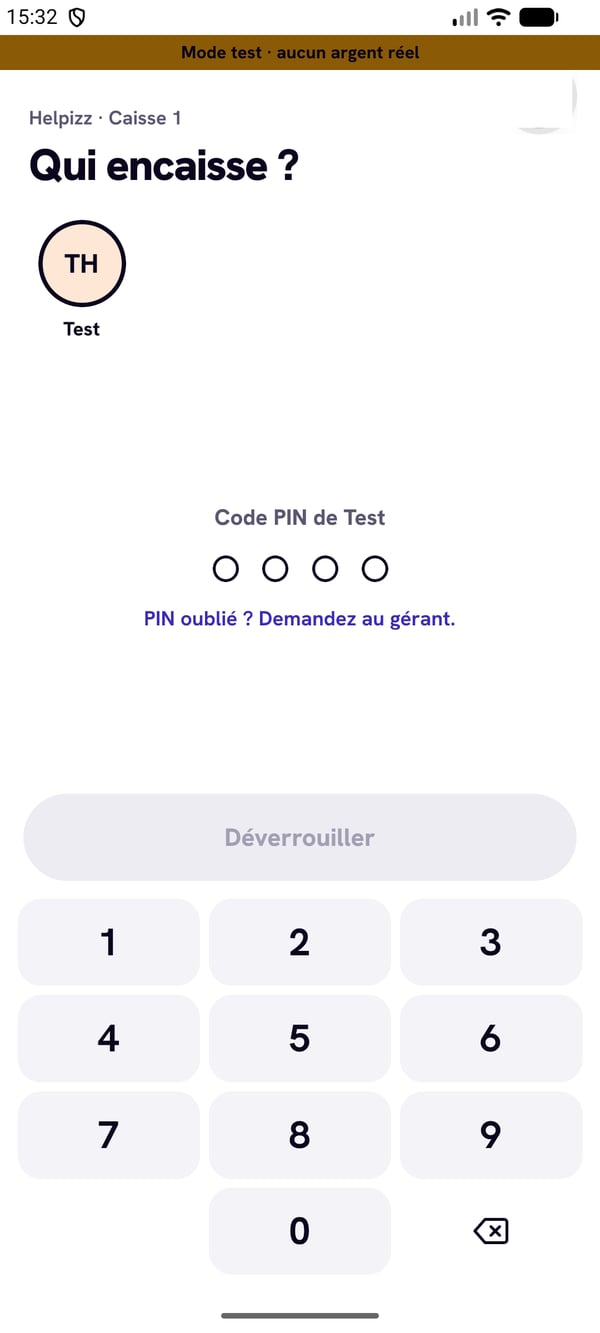
2
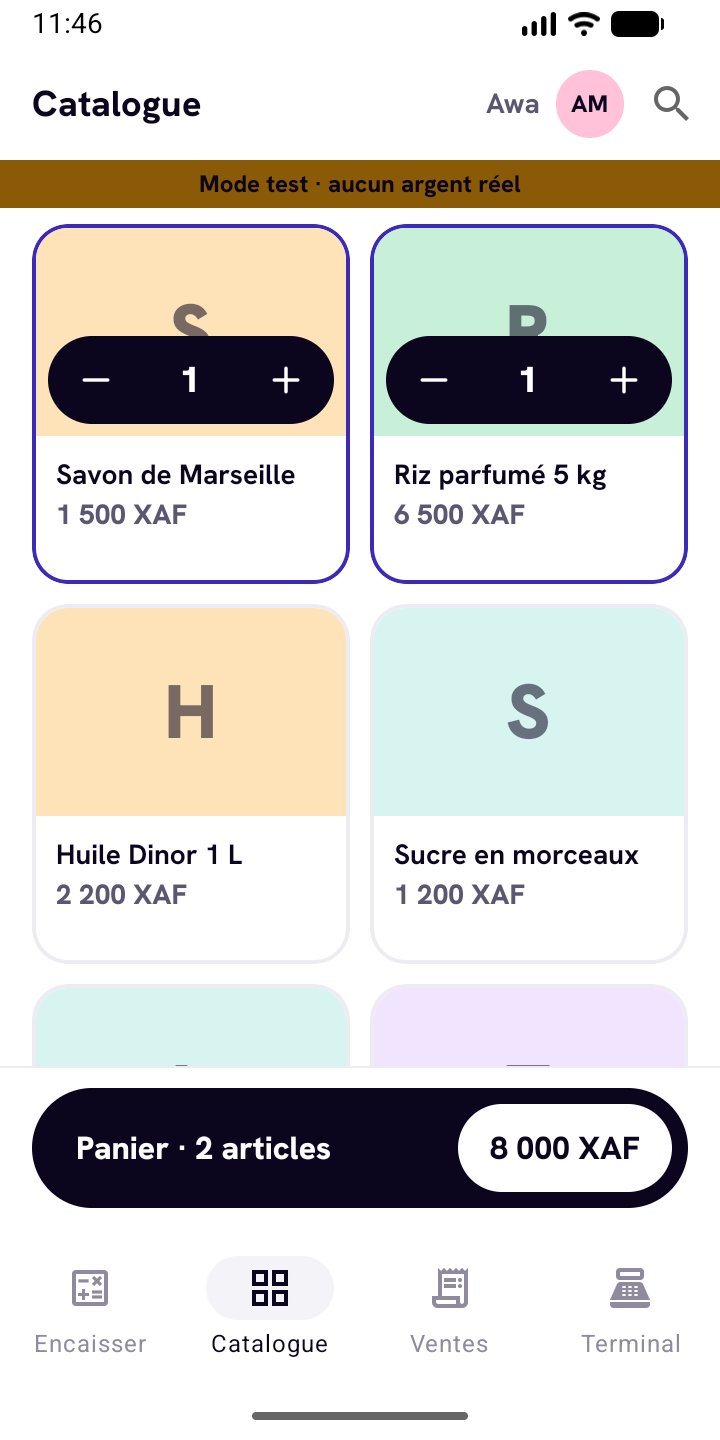
Saisissez le montant ou ajoutez des articles
Tapez le montant sur le pavé (et un libellé si besoin), ou passez par l’onglet Catalogue : le panier se remplit en bas de l’écran.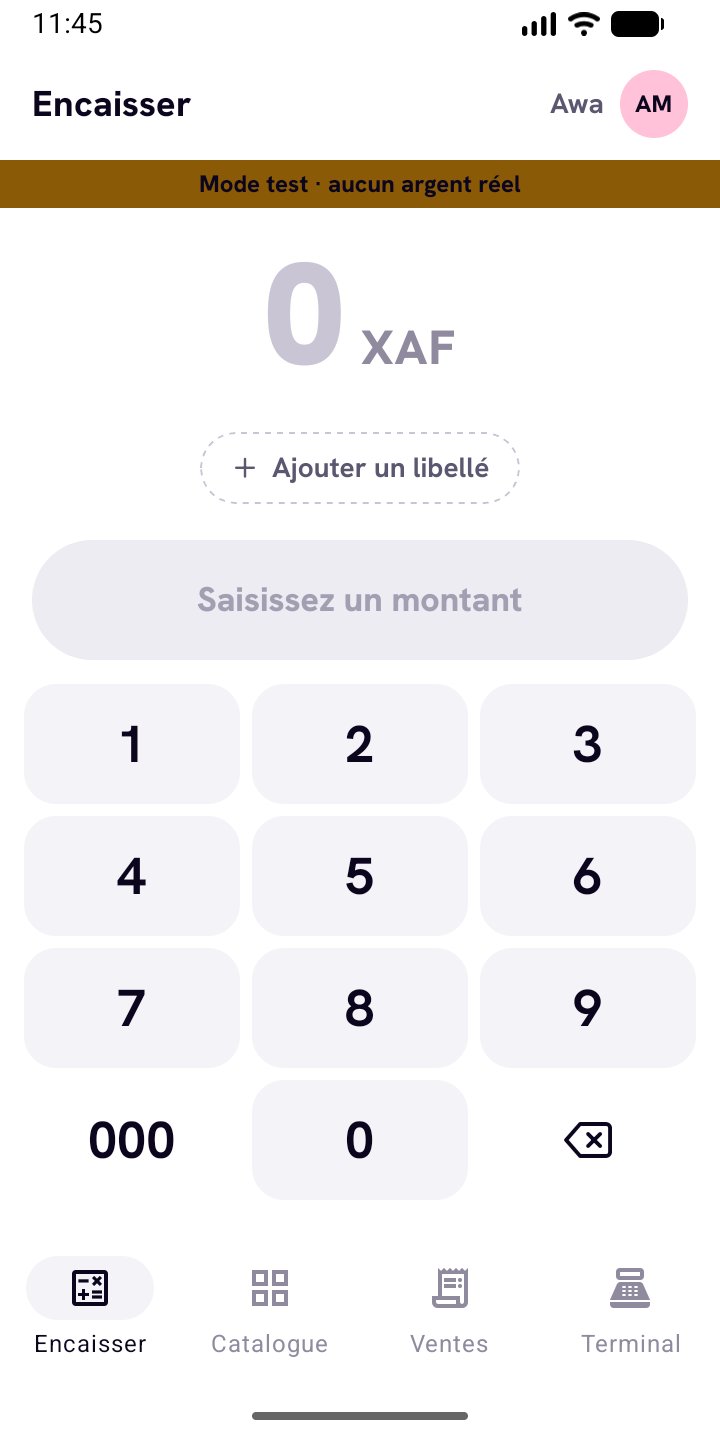
3
Choisissez le moyen de paiement
Mobile Money (le client valide sur son téléphone) ou QR code (le client scanne et paie).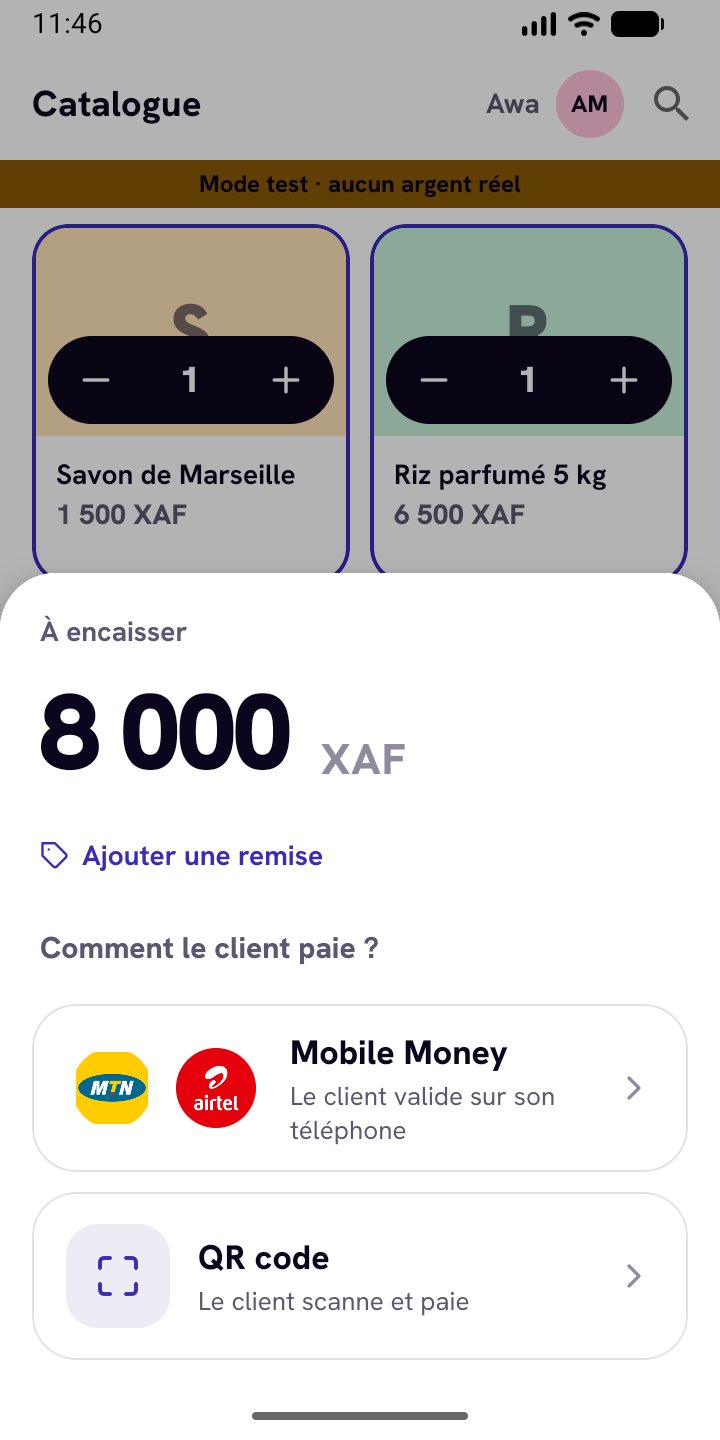
4
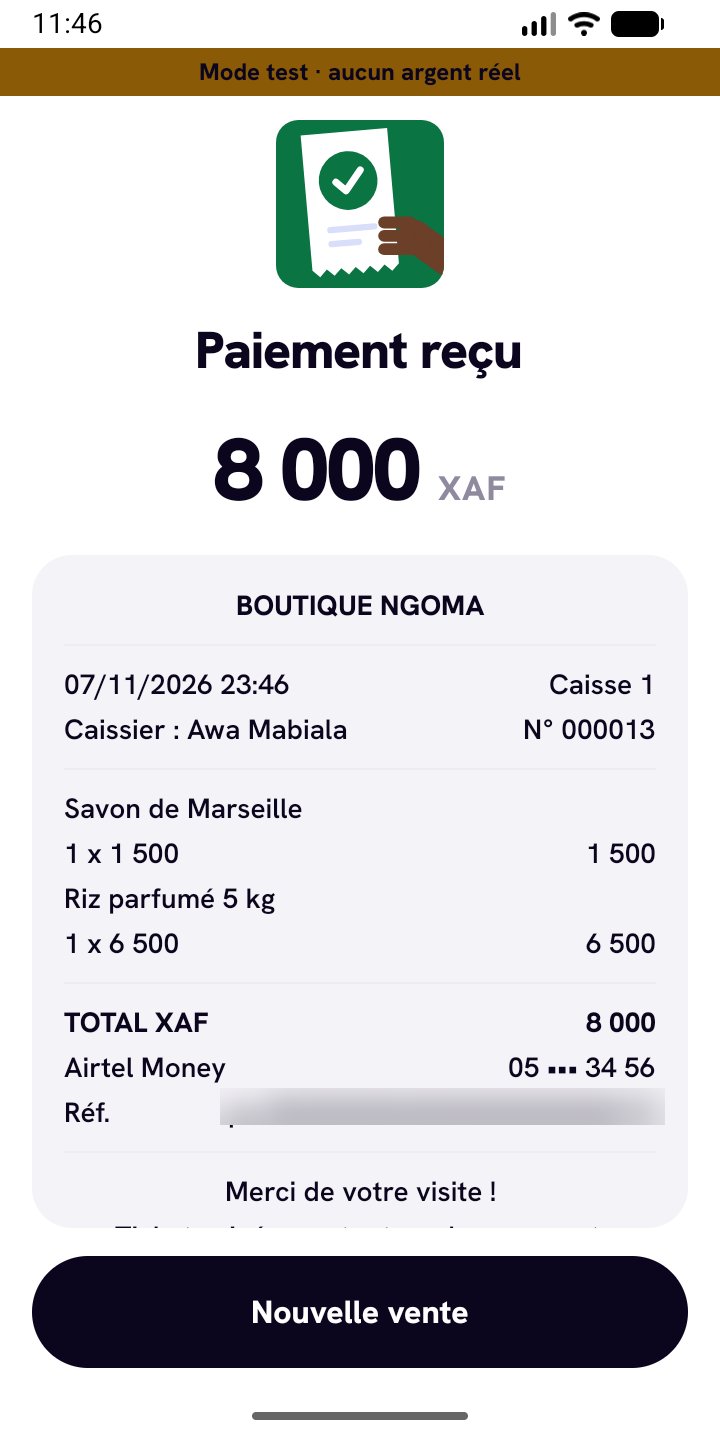
Mobile Money : paiement reçu, ticket imprimé
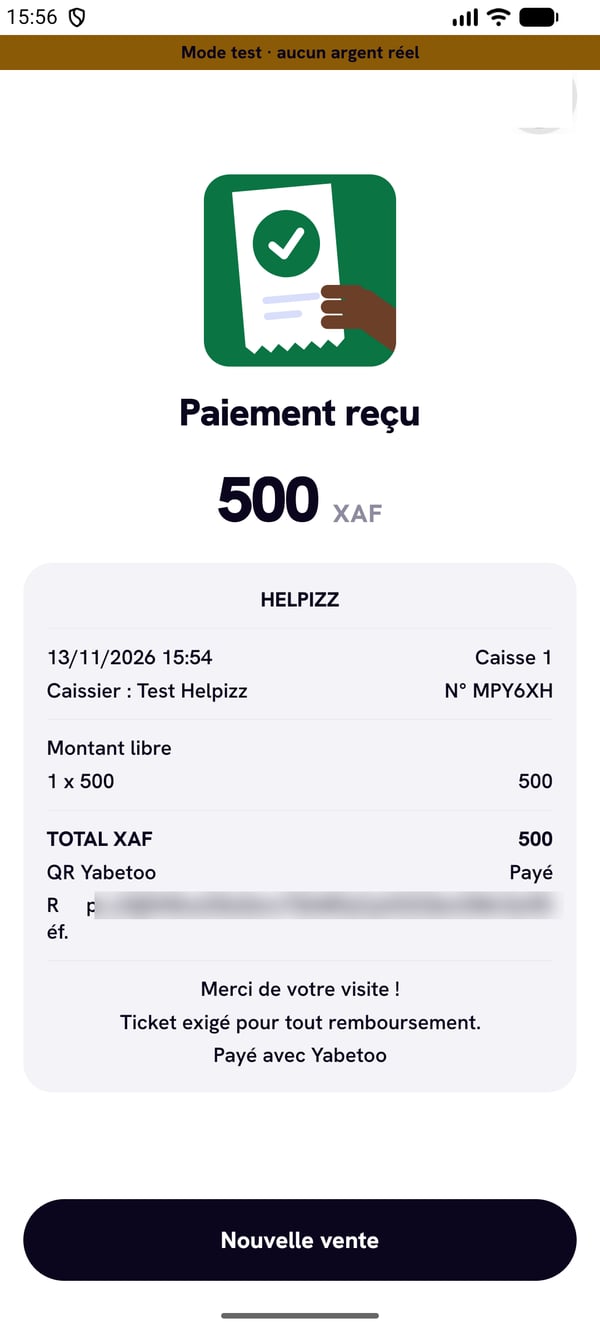
Saisissez le numéro du client puis Demander. Le client valide avec son code secret ; dès que l’opérateur confirme, l’écran passe au vert et le ticket s’imprime. Nouvelle vente pour enchaîner.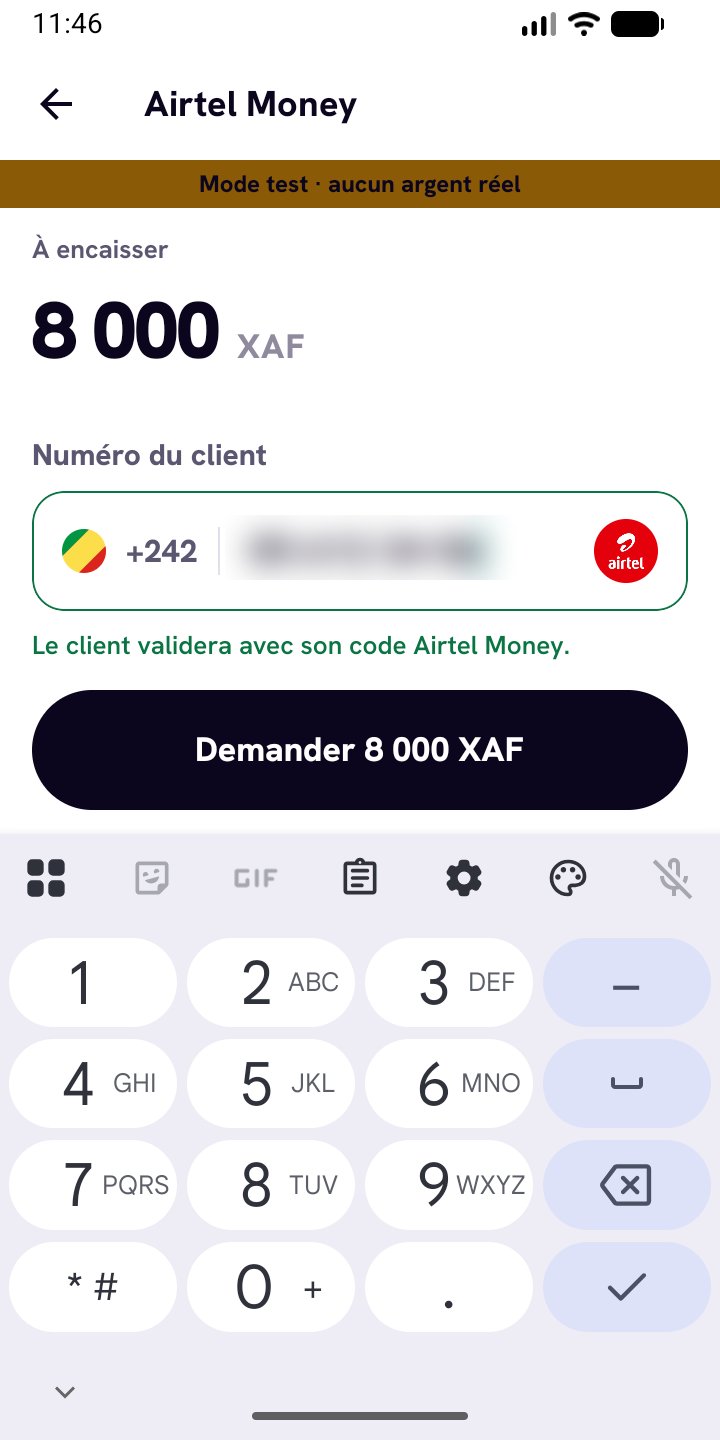
Le QR à l’écran (QR dynamique)
Si le client préfère scanner, choisissez QR code : le terminal affiche un QR au montant exact de la vente, différent à chaque vente (contrairement au QR comptoir, permanent et à montant libre). Il reste valable quelques minutes ; « Annuler » ne ferme pas la vente : le QR reste payable jusqu’à son échéance. Le terminal détecte le paiement tout seul et imprime le ticket.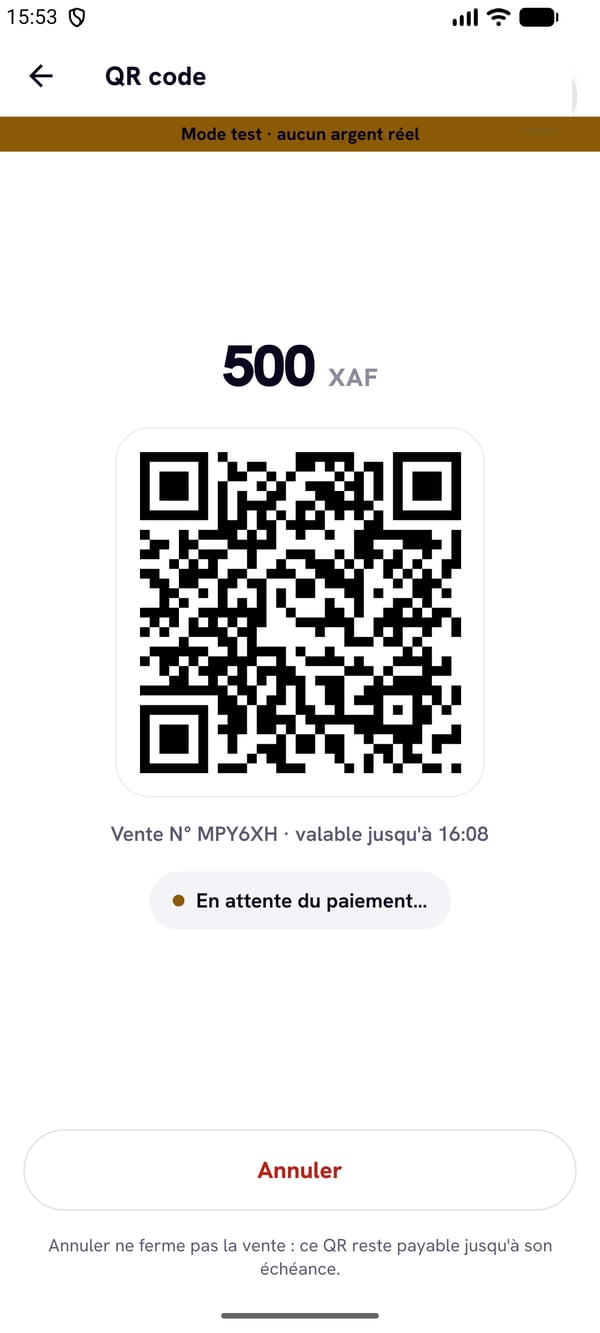
Les modes du terminal
Un terminal appairé depuis votre compte Yabetoo (tableau de bord ou Yabetoo Business) est en mode normal : montant libre et catalogue, paiement en Mobile Money ou par QR, sans espèces ni caisse à clôturer. Il encaisse tout de suite, sans rien configurer. Les restaurants appairent leurs terminaux depuis Takumi : le terminal prend alors le mode de l’établissement (service rapide, à table, bar ou menu digital), avec espèces, tables et cuisine.Rembourser une vente. Ouvrez l’onglet Ventes, touchez la vente puis Rembourser : le PIN d’un Responsable est demandé, et l’argent repart vers le moyen de paiement d’origine. Gardez le ticket : il est exigé pour tout remboursement.